
Drupal 6: Installationsanleitung
Vorausetzung
- Deutschsprachiges Drupal 6 Paket herunterladen, zufinden im Bereich Links & Downloads.
- erfüllte Systemvoraussetzung
- Entpackprogramm, der die Archive tar,gz entpacken kann
- Wenn ihr lokal mit Xampp arbeiten wollte, dann verwendet die 1.7.1 Version für das entsprechende Betriebssystem (bei Mac 1.0.1 anscheinend) Windows, Linux und Mac OS, da diese noch 5.2.x als PHP-Version beinhaltet und 5.3.x nicht vollständig unterstützt wird
Vorbereitung
- Datenbank anlegen im Verwaltungsbereich des Webpaketes, via PHPmyadmin oder wie es bei dem Webhoster üblich ist (Optional siehe Tabellenpräfix)
- Benutzername, Passwort der angelegten Datenbank in Erfahrung bringen
- eventuell Webhosterspezifischen Angaben wie Dankbank-Host, Datenbank-Port in Erfahrung bringen
- Benutzername, Passwort für die FTP-Verbindung in Erfahrung bringen
- eventuell ein Ordner für Drupal anlegen und die (Sub)Domain auf diesen Ordner verweisen
Durchführung
Drupal entpacken, danach die Dateien in das Verzeichnis, wo drauf die Domain verwiesen wurde, via FTP hochladen.
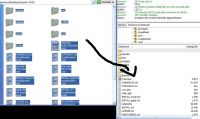 D6 Installation FTP-Upload
Achtung! Im Hauptverzeichnis von Drupal muss sich eine .htaccess Datei befinden. Sollte keine zu sehen. Muss überprüft werden, dass der FTP-Client versteckte Dateien anzeigt.
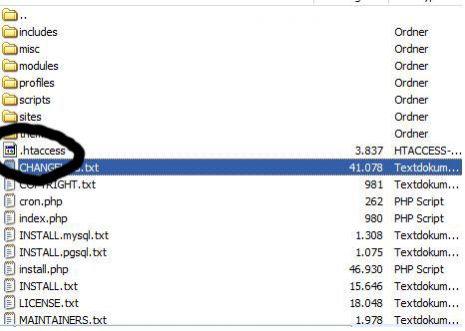
.htaccess - Wofür brauche ich diese Datei und was bedeuten die ganzen Optionen?
Erstelle jetzt ein leere Datei und benenne sie settings.php und schiebe sie in das Verzeichnis sites/default von Drupal.
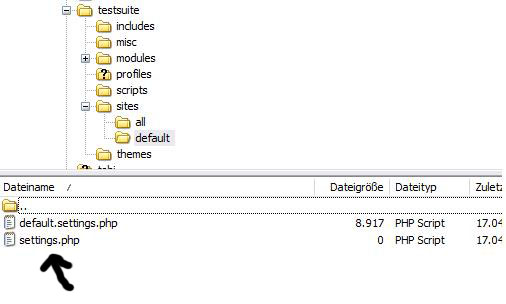
Rufe jetzt deine Domain auf und folge folgende Schritte
Profilauswahl
Um Drupal auf Deutsch zu installieren, muss das Profil „deutschsprachige Drupal-Version (Drupalcenter-Version)“ ausgewählt werden. Klicke anschließend auf „Save and continue“.
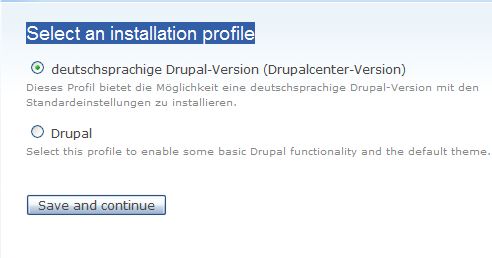
Sprachauswahl
Darauf siehst du die Sprachauswahl. Wähle dort deine gewünschte Sprache aus in diesem Fall Deutsch und klicke auf „Select language“.
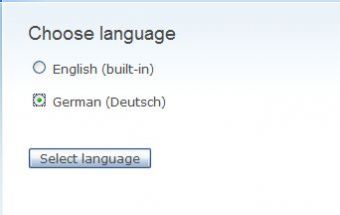
Ab sofort wird der Installationsprozess in der gewählten Sprache durchgeführt, in diesem Fall Deutsch.
Datenbankkonfiguration
Grundeinstellung
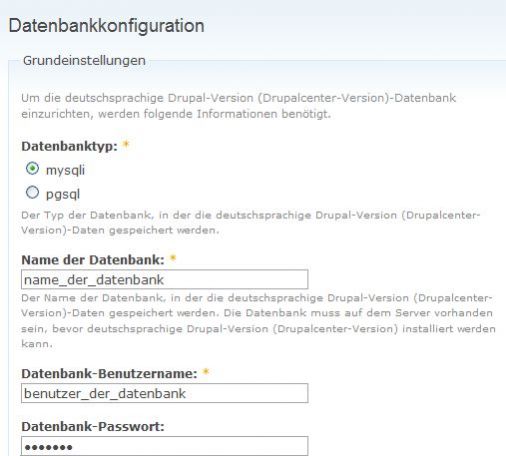
Im folgenden Abschnitt wählst du dein Datenbank-Typ aus (Im Regelfall MySQLi) und trägst in die Feldern den Namen, Benutzer der Datenbank sowie das dazugehörige Passwort ein.
Erweiterte Einstellungen
Im unteren Bereich der gleichen Seite siehst du nach einem Klick auf auf »Erweiterte Einstellungen« weitere Felder, die abhängig vom Hoster ausgefüllt werden müssen oder nicht. Im Regelfall reicht es, sie leer zu lassen. Klicke jetzt auf „Speichern und fortfahren“.
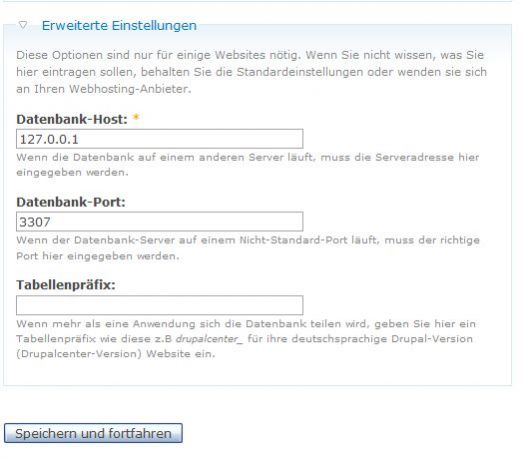
Hinweis: Das Feld Tabellenpräfix bedeutet, dass Drupal auch in einer bereits befüllten Datenbank installiert werden kann. Dadurch werden alle Tabellen, die durch Drupal angelegt werden, mit einem Präfix versehen. z.B. wird aus der Tabelle system -> meinpräfix_system.
Website konfigurieren
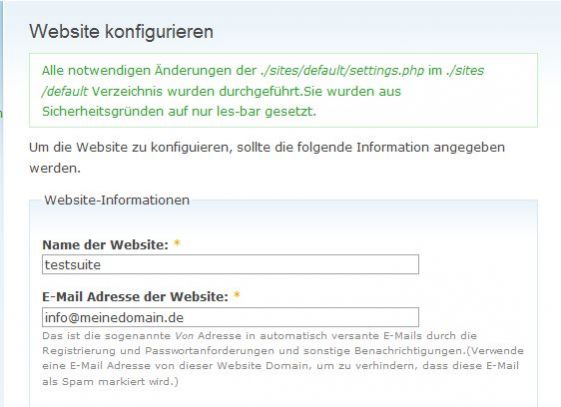
Im letzten Abschnitt werden allgemeine Information zur Website, dem Administrator-Konto sowie zu den Servereinstellung abgefragt bzw. ausgefüllt. Diese Angaben können auch später - falls nötig - im Verwaltungsbereich geändert werden.
Website-Information
Das Feld »Name der Website« kann bereits vorausgefüllt sein und kann gegebenenfalls natürlich angepasst werden.
Im Feld »E-Mail Adresse der Website« muss eine gültige E-Mail-Adresse angegeben werden, welche als Absender im E-Mail Verkehr zwischen der Website und den Benutzern fungiert.
Administrator-Konto
Im Feld Benutzername kann ein beliebiger Name vergeben werden. Aus Sicherheitsgründen sollten Namen wie »admin« oder »Administrator« vermieden werden.
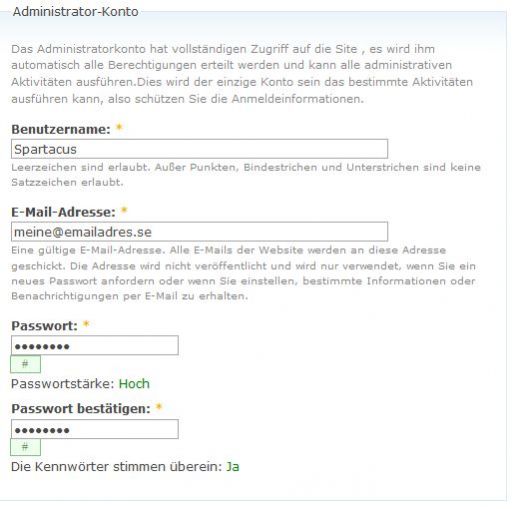
Im Feld »E-Mail Adresse« wird automatisch die E-Mail Adresse der Website vorausgefüllt, falls Javascript aktiviert ist. Hier kann aber auch eine andere, persönliche E-Mail-Adresse angegeben werden. Sie sollte aber auf jeden Fall gültig und erreichbar sein, sonst kann das Administratorpasswort nicht zurückgesetzt werden, falls es einmal verloren geht.
Als Passwort sollte ein Passwort mit Klein-/Großbuchstaben, Zahlen und Satzzeichen gewählt werden.
Servereinstellungen
In der Auswahlliste Standard-Zeitzone wird standardmäßg die Zeitzone vorausgewählt in der der Server steht. Basierend auf dieser Zeit werden Zeitangaben wie z.b. in Beiträgen angezeigt.
Die Option Lesbare URLs wird, wenn auf dem Webserver das Apache-Modul mod_rewrite aktiviert ist, von Drupal automatisch auf aktiviert gesetzt.
Bei der Option Aktualisierungsbenachrichtigungen wird das Kontrollkästchen automatisch von Drupal gesetzt, da durch Drupal das Modul Update Status aktiviert wird, um später über neuere Versionen von Drupal selbst, Zusatz-Modulen oder Themes in einem Bereich in der Verwaltung melden und anzeigen zu können. Klicke jetzt auf „Speichern und fortfahren“.
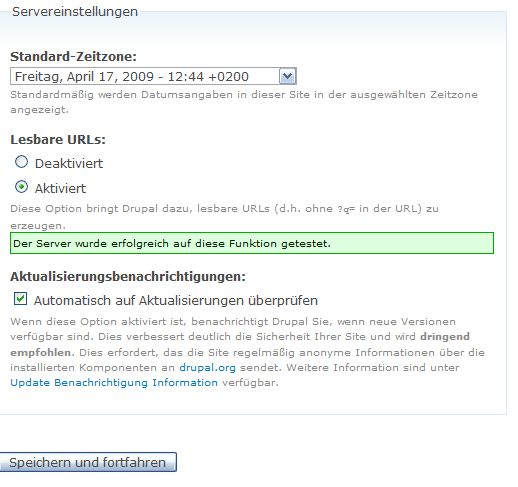
Drupal6 ist vollständig installiert und ist bereit nach einem Klick auf Ihre neue Website erkundet und verwendet zu werden. Herzlichen Glückwunsch und Viel Spaß!
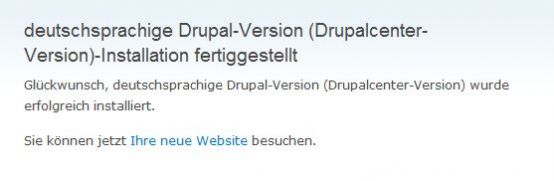
Drupal 6 ist nun vollständig installiert und bereit mit einem Klick auf »Ihre neue Website« verwendet zu werden. Sollten dennoch Fragen auftauchen, lohnt sich ein Blick in die FAQ.
- Anmelden oder Registrieren um Kommentare zu schreiben
Neue Kommentare
vor 3 Tagen 2 Stunden
vor 5 Tagen 23 Stunden
vor 6 Tagen 18 Stunden
vor 1 Woche 3 Tagen
vor 1 Woche 3 Tagen
vor 1 Woche 4 Tagen
vor 1 Woche 4 Tagen
vor 2 Wochen 1 Tag
vor 2 Wochen 1 Tag
vor 2 Wochen 1 Tag